
Anleitung

SABnzbd mit EasyUsenet
einrichten.

SABnzbd ist der Standard in der Usenet-Community: quelloffen, kostenlos und auf praktisch jedem Gerät zu Hause. Läuft im Browser, lädt, repariert und entpackt automatisch.

Anleitungen · SABnzbd
Läuft im Browser. SABnzbd hat keine klassische Programmoberfläche – du steuerst es über eine Weboberfläche unter http://localhost:8080. Das klingt technischer als es ist: Nach der Installation öffnet sich die Seite von selbst.
1

SABnzbd installieren

Lade die Version für dein System von der offiziellen Seite und installiere sie wie jedes andere Programm. Auf einem NAS findest du SABnzbd im jeweiligen Paketzentrum – bei Synology etwa über die Community-Quellen.

  • Windows, macOS, Linux, Synology, QNAP, Unraid, Raspberry Pi
  • Etwa 150 MB freier Speicherplatz
  • Ein Browser – mehr braucht es nicht
2

Einrichtungsassistent starten

Beim ersten Start öffnet sich der Assistent im Browser. Wähle deine Sprache und klicke auf Weiter, bis du bei den Serverdaten landest.

3

Serverdaten eintragen

Trage unsere Daten ein und setze das Häkchen bei TLS/SSL. Benutzername und Passwort stehen in der Mail, die du nach der Bestellung bekommen hast.
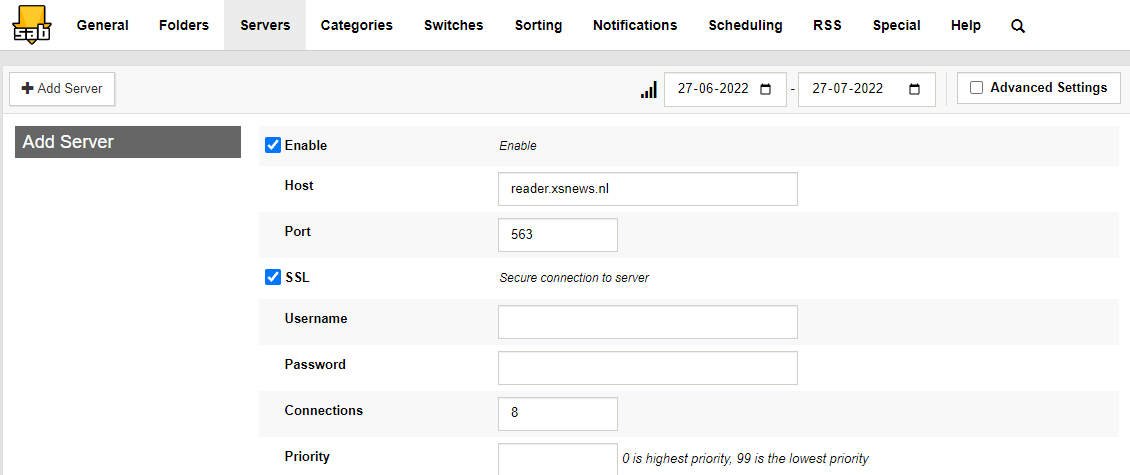
SABnzbd: Serverdaten von EasyUsenet eingetragen
ServerdatenEasyUsenet
Serverreader.easyusenet.nl
Port563TLS/SSL aktivieren
Verbindungen100
Benutzernameaus deiner Mail
Passwortaus deiner Mail
4

Verbindung testen

Klick auf Test Server. Erscheint „Connection successful“, steht alles. Danach schließt du den Assistenten ab und landest auf der Übersicht.

Kein Verbindungsaufbau? Fast immer ist der Port falsch oder TLS/SSL nicht aktiviert. Prüfe 563 mit TLS/SSL und die Schreibweise des Benutzernamens. Hilft das nicht, schreib uns.
5

Ordner festlegen

Unter Einstellungen → Ordner legst du fest, wohin fertige Downloads wandern. Ein temporärer Ordner auf einer schnellen Platte und ein Zielordner auf dem großen Laufwerk ist die übliche Aufteilung.

  • Unvollständige Downloads: schnelle SSD
  • Fertige Downloads: großes Laufwerk
  • Beide Ordner sollten auf demselben Rechner liegen
6

Ersten Download starten

Zieh eine NZB-Datei in das Browserfenster oder lade sie über NZB hinzufügen hoch. SABnzbd lädt über alle 100 Verbindungen parallel, prüft die Daten, repariert bei Bedarf und entpackt am Ende automatisch.

Noch keinen Zugang?

Unbegrenztes Usenet ab 3,98 € im Monat – in jedem Tarif volle Leistung.

Alle Tarife ansehen →
FAQ

Fragen zu SABnzbd

Was uns zu dieser Anleitung am häufigsten gefragt wird.

Ist SABnzbd kostenlos?
Ja, SABnzbd ist quelloffen und kostenlos. Du zahlst nur deinen Usenet-Zugang bei uns.
Warum öffnet sich ein Browserfenster?
Weil SABnzbd über eine Weboberfläche gesteuert wird. Das Programm läuft im Hintergrund, die Bedienung findet unter http://localhost:8080 statt – auch auf dem Handy im gleichen Netzwerk erreichbar.
Läuft SABnzbd auf meinem NAS?
Ja, für Synology, QNAP, Unraid und die meisten anderen Systeme gibt es Pakete. Auf sehr schwachen Geräten ist NZBGet sparsamer.
Welchen Port soll ich nehmen?
563 mit aktiviertem TLS/SSL. Damit ist die Verbindung verschlüsselt, ohne Aufpreis.
Wie viele Verbindungen stelle ich ein?
100 – das ist bei uns das Maximum und in jedem Tarif enthalten. Weniger bremst nur, mehr bringt nichts.
Brauche ich zusätzlich einen Index?
Ja. SABnzbd lädt die Daten, sucht sie aber nicht. Die NZB-Dateien findest du bei einem Index und übergibst sie SABnzbd.
Die Einrichtung klappt nicht – was tun?
Schreib unserem Support. Wir kennen SABnzbd gut und richten es mit dir zusammen ein – auf Englisch, Niederländisch, Deutsch, Französisch oder Spanisch.
Kontaktiere uns →