
Anleitung

Spotnet mit EasyUsenet
einrichten.

Spotnet ist der kürzeste Weg zum ersten Download: Suche und Newsreader in einem Programm, komplett kostenlos. In fünf Schritten läuft es.

Anleitungen · Spotnet
Nur auf Niederländisch. Die Oberfläche von Spotnet gibt es ausschließlich in niederländischer Sprache. Wenn du damit nicht zurechtkommst, ist Momentum die einsteigerfreundliche Alternative – ebenfalls mit eingebauter Suche.
1

Spotnet herunterladen

Lade das Archiv von der offiziellen Seite und entpacke es in einen Ordner deiner Wahl – zum Beispiel C:\Spotnet. Eine Installation im klassischen Sinn gibt es nicht: Spotnet läuft direkt aus dem Ordner.

  • Windows 10 oder 11, 64 Bit
  • Ein Entpackprogramm für RAR-Archive
  • Etwa 200 MB freier Speicherplatz
2

Spotnet starten

Starte Spotnet.exe. Beim ersten Start fragt Windows möglicherweise nach einer Bestätigung – das ist normal, weil das Programm nicht signiert ist. Danach öffnet sich der Einrichtungsassistent.

3

Serverdaten eintragen

Im Assistenten wählst du Eigener Usenet-Anbieter und trägst unsere Daten ein. Benutzername und Passwort stehen in der Mail, die du nach der Bestellung bekommen hast.
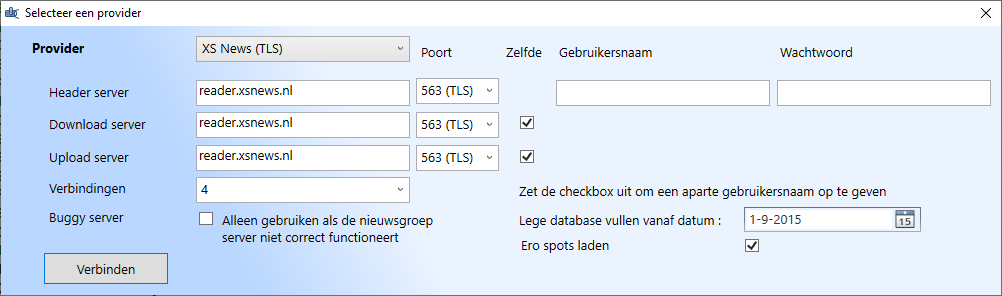
Spotnet: Serverdaten von EasyUsenet eingetragen
ServerdatenEasyUsenet
Serverreader.easyusenet.nl
Port563TLS/SSL aktivieren
Verbindungen100
Benutzernameaus deiner Mail
Passwortaus deiner Mail
4

Verbindung prüfen

Klicke auf Testen. Erscheint eine Erfolgsmeldung, steht die Verbindung. Falls nicht, prüfe zuerst Port und TLS/SSL-Häkchen – das sind die häufigsten Stolpersteine.

Kein Verbindungsaufbau? Dann ist fast immer der Port falsch oder TLS/SSL nicht aktiviert. Prüfe 563 mit TLS/SSL und die Schreibweise des Benutzernamens. Hilft das nicht, schreib uns – wir schauen mit dir gemeinsam.
5

Suchen und laden

Spotnet bringt seinen eigenen Index mit: du suchst direkt im Programm, klickst auf einen Eintrag und der Download startet. Reparieren und Entpacken übernimmt Spotnet automatisch.

  • Suche über die Leiste oben im Fenster
  • Filter für Kategorien und Zeitraum in der Seitenleiste
  • Zielordner unter Einstellungen → Download festlegen

Noch keinen Zugang?

Unbegrenztes Usenet ab 3,98 € im Monat – in jedem Tarif volle Leistung.

Alle Tarife ansehen →
FAQ

Fragen zu Spotnet

Was uns zu dieser Anleitung am häufigsten gefragt wird.

Ist Spotnet kostenlos?
Ja. Spotnet ist ein freies Programm eines unabhängigen Projekts. Du zahlst nur deinen Usenet-Zugang bei uns.
Gibt es Spotnet auf Deutsch?
Nein, die Oberfläche ist nur auf Niederländisch verfügbar. Wenn du eine deutsche oder englische Oberfläche brauchst, nimm Momentum oder SABnzbd – beide sind in unserer Übersicht verlinkt.
Läuft Spotnet auf macOS oder Linux?
Nein, Spotnet ist ein reines Windows-Programm. Für macOS und Linux sind SABnzbd oder NZBGet die passende Wahl.
Brauche ich zusätzlich einen Index?
Nein. Spotnet bringt seinen eigenen Community-Index mit – du suchst direkt im Programm und musst keine NZB-Dateien woanders herunterladen.
Welchen Port soll ich nehmen?
563 mit aktiviertem TLS/SSL. Damit ist die Verbindung zwischen deinem Rechner und unseren Servern verschlüsselt, ohne Aufpreis.
Wie viele Verbindungen stelle ich ein?
100 – das ist bei uns das Maximum und in jedem Tarif enthalten. Weniger bremst nur, mehr bringt nichts.
Die Verbindung schlägt fehl – was tun?
Prüfe Port 563, das TLS/SSL-Häkchen und die Schreibweise von Benutzername und Passwort. Bleibt es dabei, schreib unserem Support: wir richten es mit dir zusammen ein.
Kontaktiere uns →