
Guía

Configura NZBGet
con EasyUsenet.

NZBGet está escrito en C++ y apenas necesita memoria ni potencia de procesamiento. Por eso es la primera opción para un NAS, una Raspberry Pi y cualquier servidor que ya esté encendido las 24 horas.

Guías · NZBGet
Ligero y rápido. Igual que SABnzbd, NZBGet se maneja desde una interfaz web, normalmente en http://localhost:6789. El acceso por defecto es nzbget / tegbzn6789; cámbialo después de iniciar sesión por primera vez.
1

Instala NZBGet

Descarga la versión para tu sistema. En un NAS encontrarás NZBGet en el centro de paquetes; en una Raspberry Pi, lo más rápido es el gestor de paquetes o una imagen de Docker.

  • Windows, macOS, Linux, Synology, QNAP, Unraid, Raspberry Pi
  • Unos 30 MB de espacio libre en disco, bastante menos que SABnzbd
  • Un navegador para manejarlo
2

Abre la interfaz web

Abre http://localhost:6789 o, en un NAS, su dirección con el puerto 6789. Inicia sesión con los datos de acceso por defecto y cámbialos después en Settings → Security.

3

Introduce los datos del servidor

Abre Settings → News-Servers e introduce nuestros datos en Server1 . Pon Encryption en yes: eso es TLS/SSL.
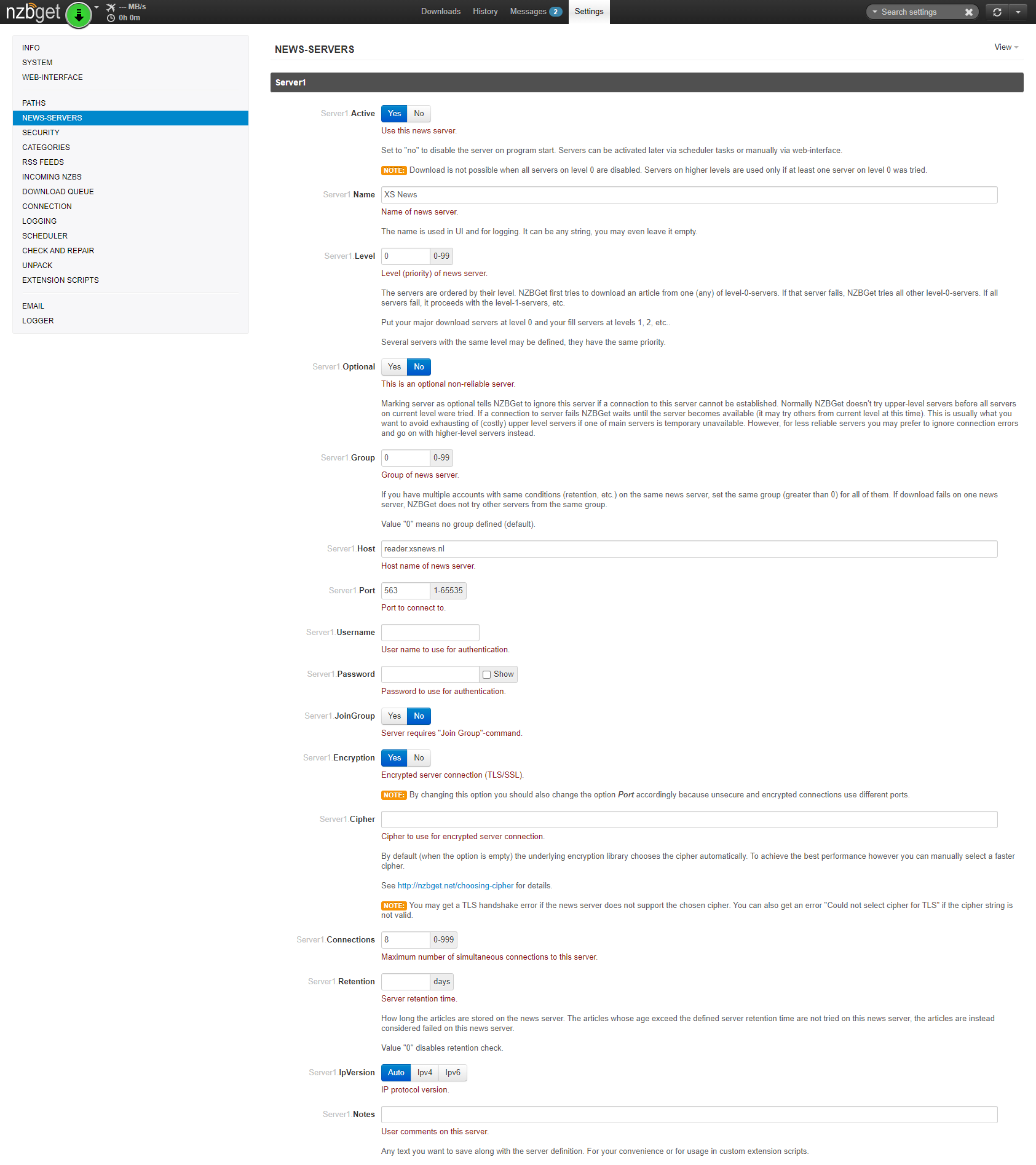
NZBGet: datos del servidor de EasyUsenet introducidos
Datos del servidorEasyUsenet
Servidorreader.easyusenet.nl
Puerto563Activar TLS/SSL
conexiones100
Nombre de usuariodel e-mail que te enviamos
Contraseñadel e-mail que te enviamos
Cifradosíequivale a TLS/SSL
4

Prueba la conexión

Haz clic en Test Connection. Si todo va bien, NZBGet muestra «Successful». Después, no olvides hacer clic en Save all changes: NZBGet no guarda los cambios automáticamente.

El error más común: no guarda automáticamente. Primero Save all changes y luego recarga. Si sigue sin funcionar, revisa el puerto 563 y Encryption = yes.
5

Carpetas y categorías

En Settings → Paths defines las carpetas; en Settings → Categories puedes añadir, si quieres, reglas que ordenan automáticamente las descargas terminadas.

  • InterDir: descargas en curso
  • DestDir: descargas terminadas
  • Con categorías te ahorras mucho trabajo de ordenar después
6

Empieza tu primera descarga

Sube un archivo NZB con Add o arrástralo a la ventana. NZBGet descarga usando las 100 conexiones, verifica, repara si hace falta y descomprime automáticamente.

¿Aún no tienes acceso?

Usenet ilimitado desde 3,98 € al mes – rendimiento completo en todos los planes.

Ver todos los planes →
Preguntas frecuentes

Preguntas sobre NZBGet

Lo que más nos preguntan sobre esta guía.

¿NZBGet es gratis?
Sí, NZBGet es de código abierto y gratuito. Solo pagas tu acceso a Usenet con nosotros.
¿Por qué NZBGet y no SABnzbd?
NZBGet necesita bastante menos memoria y potencia de procesamiento. En un NAS, una Raspberry Pi o un ordenador viejo es la mejor opción. En el escritorio, la mayoría usa SABnzbd porque su interfaz es más cómoda.
¿Cuáles son los datos de acceso por defecto?
Usuario nzbget, contraseña tegbzn6789. Cambia ambos justo después de iniciar sesión por primera vez, en Settings → Security.
¿Qué significa Encryption = yes?
Es como llama NZBGet a TLS/SSL. Junto con el puerto 563, significa que tu conexión va cifrada.
Mis cambios han desaparecido, ¿por qué?
NZBGet no guarda automáticamente. Después de cada cambio tienes que hacer clic en Save all changes .
¿Cuántas conexiones pongo?
100: es nuestro máximo y viene incluido en todos los planes.
La configuración no funciona, ¿y ahora qué?
Escribe a nuestro equipo de soporte. También conocemos NZBGet en sistemas NAS y te echamos una mano.
Contáctanos →