
NZBGet instellen
met EasyUsenet.
NZBGet is geschreven in C++ en heeft nauwelijks geheugen of rekenkracht nodig. Daarmee is het de eerste keus voor een NAS, een Raspberry Pi en elke server die toch al dag en nacht draait.
NZBGet installeren
Download de versie voor jouw systeem. Op een NAS vind je NZBGet in het pakketcentrum; op een Raspberry Pi gaat het het snelst via de pakketbeheerder of een Docker-image.
- Windows, macOS, Linux, Synology, QNAP, Unraid, Raspberry Pi
- Ongeveer 30 MB vrije schijfruimte – flink minder dan SABnzbd
- Een browser om het te bedienen
Webinterface openen
Open http://localhost:6789, of op een NAS het adres daarvan met poort 6789. Log in met de standaardgegevens en wijzig ze daarna onder Settings → Security.
Servergegevens invullen
Open ‘Instellingen’ → ‘Nieuws-servers ’ en voer onze gegevens in onder ‘Server1 ’. Zet ‘Versleuteling ’ op ‘ja ’ – dat is TLS/SSL.
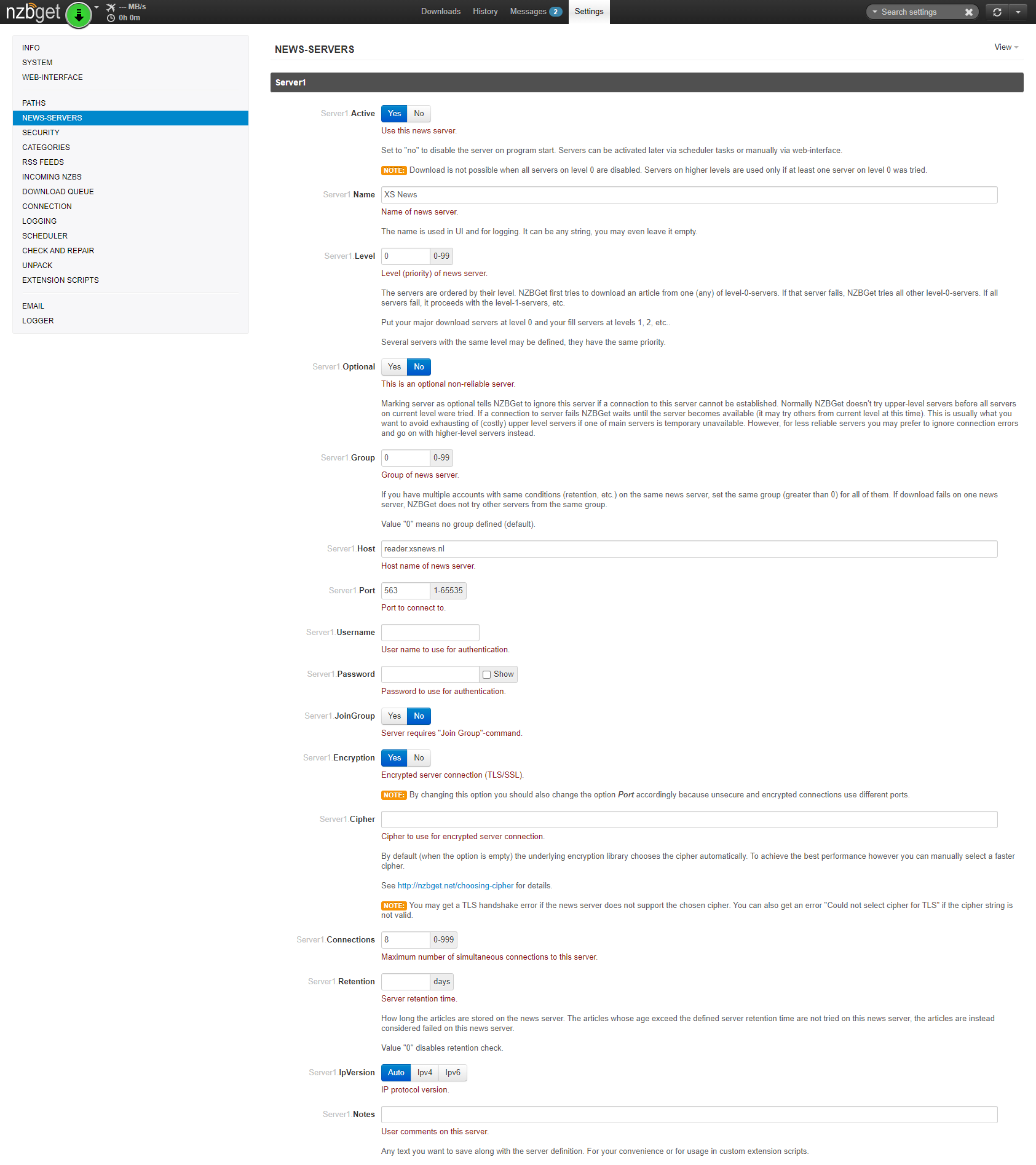
Verbinding testen
Klik op Test Connection. Lukt het, dan meldt NZBGet “Successful”. Klik daarna beslist op Save all changes – NZBGet slaat wijzigingen niet automatisch op.
Mappen en categorieën
Onder Settings → Paths stel je de mappen in; onder Settings → Categories kun je eventueel regels toevoegen die voltooide downloads automatisch sorteren.
- InterDir: lopende downloads
- DestDir: voltooide downloads
- Categorieën besparen je later een hoop opruimwerk
Je eerste download starten
Upload een NZB-bestand via Add of sleep het naar het venster. NZBGet downloadt via alle 100 verbindingen, controleert, repareert waar nodig en pakt automatisch uit.
Nog geen toegang?
Onbeperkt Usenet vanaf € 3,98 per maand – volle snelheid in elk abonnement.
Vragen over NZBGet
Wat ons het vaakst gevraagd wordt over deze handleiding.