
Configure NZBGet
avec EasyUsenet.
NZBGet est écrit en C++ et ne consomme presque pas de mémoire ni de puissance de calcul. C'est donc le premier choix pour un NAS, un Raspberry Pi et tout serveur qui tourne de toute façon jour et nuit.
Installer NZBGet
Télécharge la version pour ton système. Sur un NAS, tu trouveras NZBGet dans le centre de paquets ; sur un Raspberry Pi, le plus rapide, c'est le gestionnaire de paquets ou une image Docker.
- Windows, macOS, Linux, Synology, QNAP, Unraid, Raspberry Pi
- Environ 30 MB d'espace disque libre – bien moins que SABnzbd
- Un navigateur pour le piloter
Ouvrir l'interface web
Ouvre http://localhost:6789 ou, sur un NAS, son adresse avec le port 6789. Connecte-toi avec les identifiants par défaut, puis change-les sous Settings → Security.
Saisir les infos du serveur
Ouvre Settings → News-Servers et saisis nos infos sous Server1 . Règle Encryption sur yes – c'est le TLS/SSL.
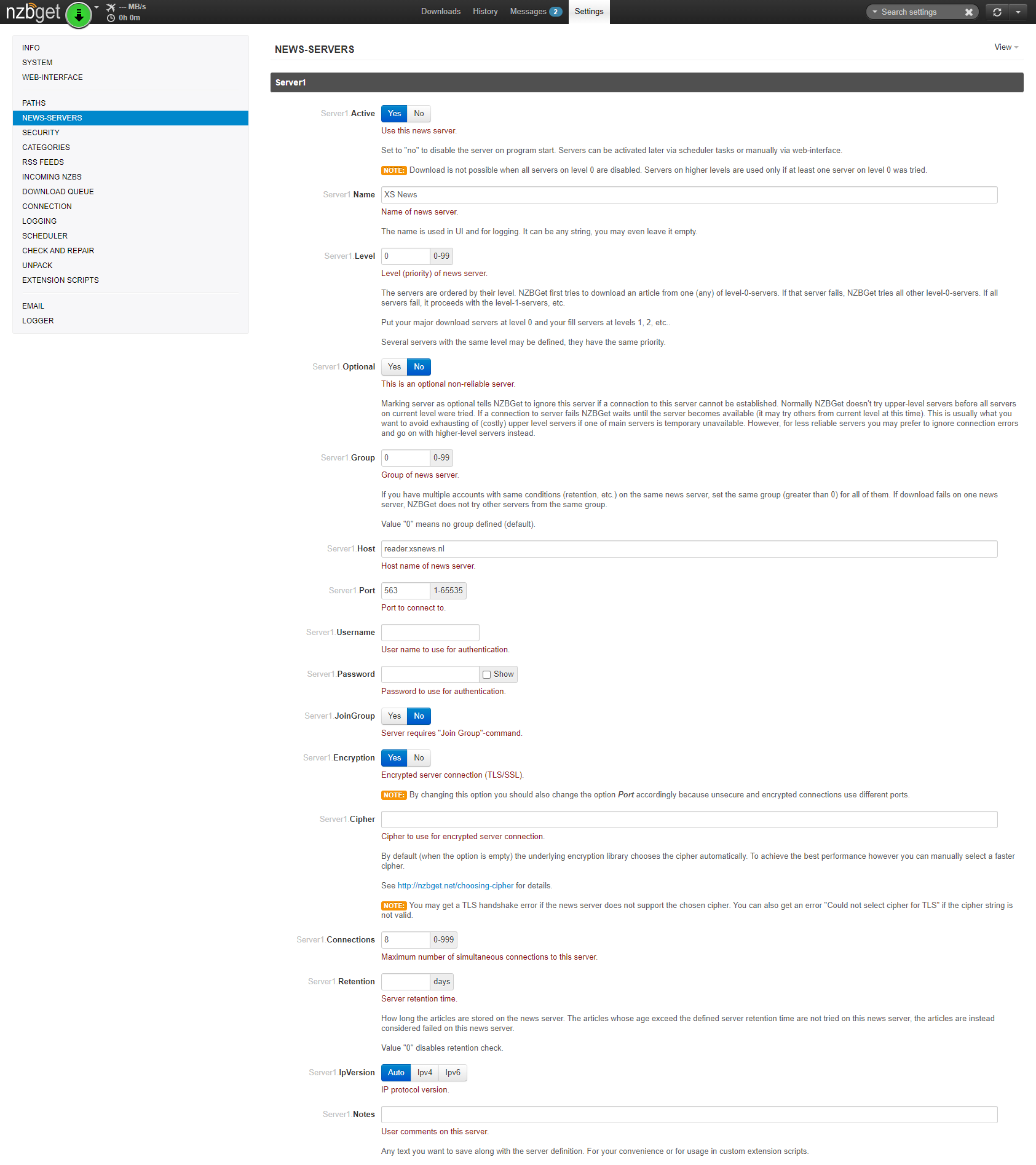
Tester la connexion
Clique sur Test Connection. Si tout va bien, NZBGet affiche « Successful ». Ensuite, clique impérativement sur Save all changes – NZBGet n'enregistre pas les modifications automatiquement.
Dossiers et catégories
Sous Settings → Paths, tu définis les dossiers ; sous Settings → Categories, tu peux aussi ajouter des règles qui trient automatiquement les téléchargements terminés.
- InterDir : téléchargements en cours
- DestDir : téléchargements terminés
- Les catégories t'évitent pas mal de rangement plus tard
Lancer ton premier téléchargement
Importe un fichier NZB via Add ou glisse-le dans la fenêtre. NZBGet télécharge sur les 100 connexions, vérifie, répare si besoin et décompresse automatiquement.
Pas encore d’accès ?
Usenet illimité dès 3,98 € par mois – performances maximales avec toutes les formules.
Questions sur NZBGet
Ce qu'on nous demande le plus sur ce guide.